























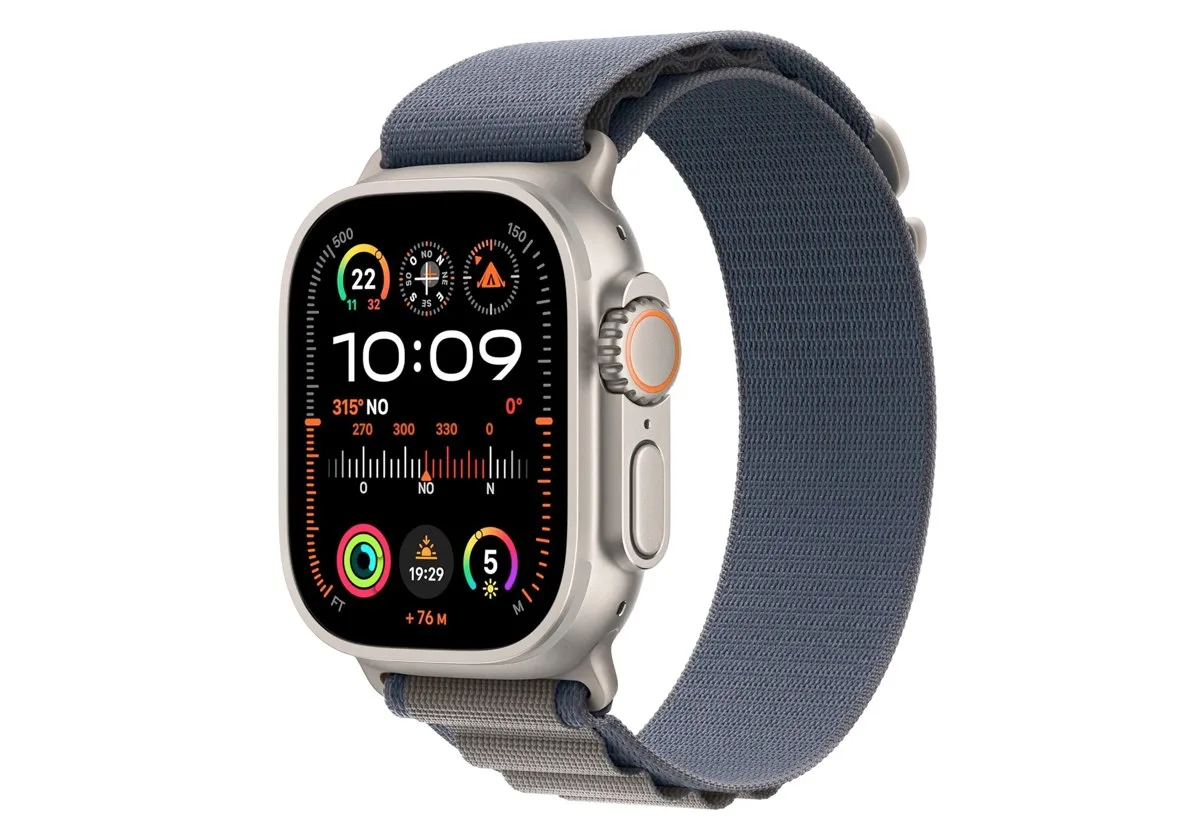
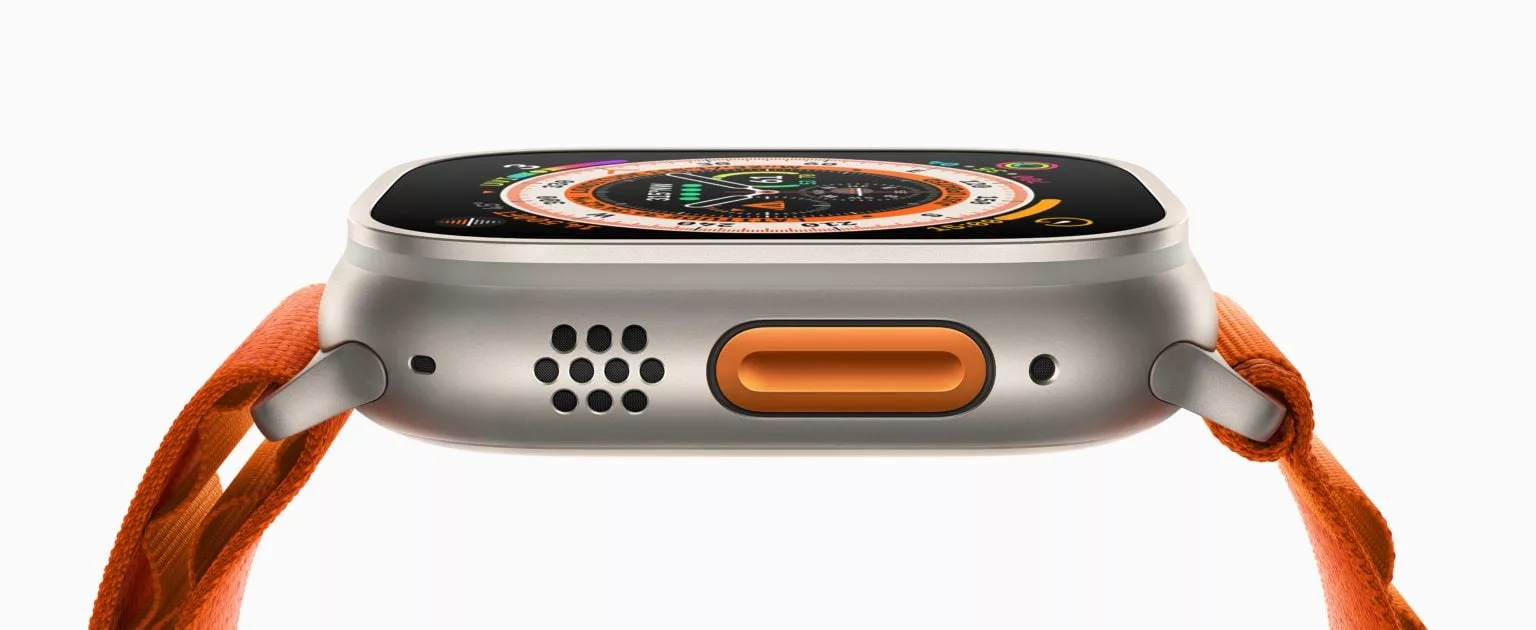


Apple Watch è ora alla sua undicesima generazione, ricca di funzionalità utili che possono facilmente sfuggire a un primo sguardo. Ecco 15 consigli pratici per sfruttare al meglio il tuo dispositivo.
1. Passa tra Due App
Su Apple Watch, premi due volte la Digital Crown per vedere un elenco di tutte le app attualmente aperte e ruota per scorrerle. Da questa vista, puoi tornare all’ultima app utilizzata.
2. Cambia Vista delle App
Se la griglia delle app ti sembra disordinata, passa alla Vista Elenco. Apri l’app Watch su iPhone, tocca Vista App e scegli Vista Elenco.
3. Riordina le App
Puoi riordinare le tue app in modo che quelle più utilizzate siano più facilmente accessibili. Tieni premuto su un’app nella vista griglia e trascinala dove desideri.
4. Trova il Tuo iPhone
Se hai smarrito il tuo iPhone, apri il Centro di Controllo premendo il pulsante laterale e tocca l’icona del telefono per farlo suonare.
5. Salta il Countdown
Se sei ansioso di iniziare un allenamento, puoi saltare il countdown di tre secondi. Tocca lo schermo quando inizia il countdown e il tuo allenamento partirà immediatamente.
6. Personalizza la Forza delle Vibrazioni
Se perdi spesso le notifiche, vai su Impostazioni ➝ Suoni e Tattile ➝ e cambia da Predefinito a Prominente.
7. Esegui un Timing di Precisione
Il quadrante Chronograph Pro si trasforma in un vero cronografo. Tocca il bordo esterno per registrare il tempo su scale di 60, 30, 6 o 3 secondi.
8. Torna in Alto
Se hai scorrendo molto in un’app e vuoi tornare in cima, tocca l’ora nell’angolo superiore dello schermo.
9. Rimuovi App
Per eliminare le app che non usi, premi e tieni premuto fino a quando le app non iniziano a vibrare, quindi tocca la piccola x nell’angolo dell’icona dell’app.
10. Personalizza il Centro di Controllo
Accedi al Centro di Controllo tramite il pulsante laterale e tocca il pulsante Modifica per aggiungere opzioni che desideri avere a portata di mano.
11. Fai Parlare l’Ora
Se utilizzi il quadrante di Mickey o Minnie, tocca il personaggio e parlerà l’ora ad alta voce.
12. Personalizza le Risposte Intelligenti
In app Watch su iPhone, vai su Messaggi e tocca Risposte Predefinite per personalizzare le risposte rapide.
13. Pausa le Attività
Se non ti senti bene, puoi sospendere le tue attività per il giorno nell’app Attività.
14. Crea una Nota
Nell’app Note in watchOS 26, puoi creare una nuova nota toccando il controllo di composizione.
15. Muta e Dismiss Alerts
Con un rapido movimento del polso, puoi silenziare le chiamate e fermare i timer.
Fonti
Questo articolo è stato originariamente pubblicato su MacRumors.com.
